Настройка печати с oly-exams
Содержание
Репозитории:
- print_server: https://gitlab.com/oly-exams/print_server/
- exam_tools: https://gitlab.com/oly-exams/exam_tools
- ZeroTier: https://docs.zerotier.com/
1. Компоненты
- print_server — сервер печати на CUPS + gunicorn + nginx.
- exam_tools — основной сервер, который отправляет задания на print_server.
- ZeroTier — Вариант создания сети между двумя серверами.
2. Развёртывание print_server
2.1. Установка зависимостей
sudo apt update
sudo apt install -y git cups libcups2-dev python3-dev python3-virtualenv curl nginx
В /etc/apt/sources.list закомментируйте строку с cdrom.
2.2. Клонирование репозитория
git clone https://gitlab.com/oly-exams/print_server.git
cd print_server
2.3. Подключение к ZeroTier
ZeroTier нужен, чтобы print_server и exam_tools находились в одной внутренней сети. Благодаря этому print_server не нужно выставлять в интернет.
sudo curl -s https://install.zerotier.com | sudo bash
sudo systemctl enable zerotier-one
sudo systemctl start zerotier-one
sudo zerotier-cli join your_net_id
Проверка статуса:
sudo zerotier-cli status
sudo zerotier-cli listnetworks
Если появляется ошибка об отсутствии service-файла, скорее всего ZeroTier уже запущен.
Запишите IP-адрес, который ZeroTier выдал print_server. Он понадобится в настройках exam_tools. Если узел не авторизован, попросите администратора сети добавить его.
2.4. Настройка CUPS
Откройте /etc/cups/cupsd.conf и в первых трёх блоках <Location ...> оставьте только:
Order allow, deny
Allow @LOCAL
Затем включите и запустите CUPS:
sudo systemctl enable cups
sudo systemctl start cups
2.5. Добавление принтеров
Откройте в браузере:
http://localhost:631
Добавьте принтеры через веб-интерфейс CUPS. Запомните имена очередей (queue name) — они будут использоваться в PRINTERS_MAP.
2.6. Python-окружение
python3 -m virtualenv venv
source venv/bin/activate
pip install -r requirements.txt
2.7. Ansible: inventory и group_vars
В каталоге print_server/inventory/ создайте файл location_name:
[location_name]
localhost              ansible_connection=local
В каталоге print_server/group_vars/ создайте файл location_name.yml:
---
API_SECRET: 'YourAPIKey'
UPLOAD_FOLDER: '/uploads'
PRINT_LOG: '/var/log/iphoprint.printjobs.log'
PRINTERS_MAP:
    WebsitePrinterName: 'PrinterName'
Где:
location_name— произвольное имя, но оно должно совпадать в трёх местах: имя inventory-файла, имя group_vars-файла и аргумент-i inventory/location_nameпри запуске playbook.YourAPIKey— API-ключ, который затем указывается вexam_toolsкакauth_token.PrinterName— имя очереди принтера в CUPS.WebsitePrinterName— имя принтера, которое будет использоваться на стороне сайта.
2.8. Запуск playbook
ansible-playbook -i inventory/location_name deploy.yml
Playbook настраивает приложение, nginx и gunicorn. После успешного выполнения print_server слушает порт 80 внутри сети ZeroTier. Публиковать этот порт в интернет не нужно.
2.9. Автозапуск
Обеспечьте автоматический запуск print_server после перезагрузки. Это можно сделать через systemd или cron. В репозитории есть скрипт start_gunicorn, который можно взять за основу:
#!/bin/bash
./venv/bin/gunicorn run:app \
  --env 'IPHOPRINT_SETTINGS=/etc/iphoprint.cfg' \
  --workers=4 \
  --bind=0.0.0.0:80 \
  --log-level=debug \
  --log-file=-
3. Настройка exam_tools
3.1. Редактирование settings_common.py
Откройте файл:
exam_tools/settings_common.py
Найдите словарь PRINTER_QUEUES и добавьте принтер:
PRINTER_QUEUES = {
    "DBPrinterName": {
        "name": "UIPrinterName",
        "host": "print_server_ip",
        "queue": "WebsitePrinterName",
        "auth_token": "YourAPIKey",
        "opts": {"Duplex": "None", "ColourModel": "Colour", "Staple": "1PLU"},
        "required_perm": "ipho_core.can_print_exam_site",
    },
}
Параметры:
DBPrinterName— имя принтера внутри базы данных сайта.UIPrinterName— имя, которое отображается в пользовательском интерфейсе.print_server_ip— IP-адрес print_server в сети ZeroTier.WebsitePrinterName— должен совпадать с ключом вPRINTERS_MAPвgroup_vars/location_name.yml.YourAPIKey— должен совпадать сAPI_SECRETвgroup_vars/location_name.yml.opts— параметры печати: дуплекс, цвет, скрепление и т.п.required_perm— право, необходимое для доступа к принтеру. Для печати экзамена используетсяipho_core.can_print_exam_site.
3.2. Перезапуск основного сервера
После изменения settings_common.py перезапустите exam_tools:
sudo systemctl restart <имя_сервиса_exam_tools>
4. Проверка
- Убедитесь, что print_server и exam_tools пингуют друг друга по ZeroTier.
- На print_server проверьте доступность приложения:
curl http://localhost/print/Ожидается страница
IPhO Print Server. - С основного сервера проверьте доступность print_server по ZeroTier-адресу:
curl http://print_server_ip/print/ - Отправьте тестовое задание на печать через интерфейс
exam_tools. - Смотрите лог заданий на print_server:
tail -f /var/log/iphoprint.printjobs.log
6. Частые ошибки
- 403 / ошибка авторизации — не совпадают
auth_tokenвexam_toolsиAPI_SECRETв print_server. - 400 / очередь не найдена —
queueвexam_toolsне совпадает с ключомPRINTERS_MAPв print_server. - CUPS недоступен — проверьте
/etc/cups/cupsd.conf, наличиеAllow @LOCALи статусcups. - ZeroTier-узел не авторизован — попросите администратора сети добавить узел.
- Принтер не печатает — проверьте, что очередь CUPS совпадает с
PrinterNameвPRINTERS_MAP, и что принтер доступен в CUPS. - print_server недоступен с exam_tools — проверьте, что оба сервера в одной сети ZeroTier и что IP в
hostуказан верно. Публичные порты открывать не требуется. - print_server недоступен с exam_tools — проверьте, что оба сервера в одной сети ZeroTier и что IP в
hostуказан верно. Публичные порты открывать не требуется.
7 Печать
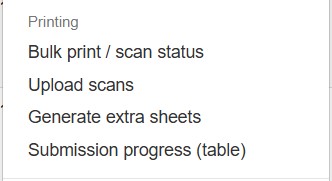
До фазы

У всего staff есть доступ к вкладке печати. До начала фазы там доступен просмотр файлов на печать без водяных знаков — таким образом можно печатать до начала фазы. Пометка «когда было напечатано» пуста, но её можно заполнить через django admin → print logs.
Во время фазы

В той же вкладке у каждого «документа» появляется выбор принтера и кнопка печати. После печати пометка «когда было напечатано» заполняется автоматически.
Во время тура
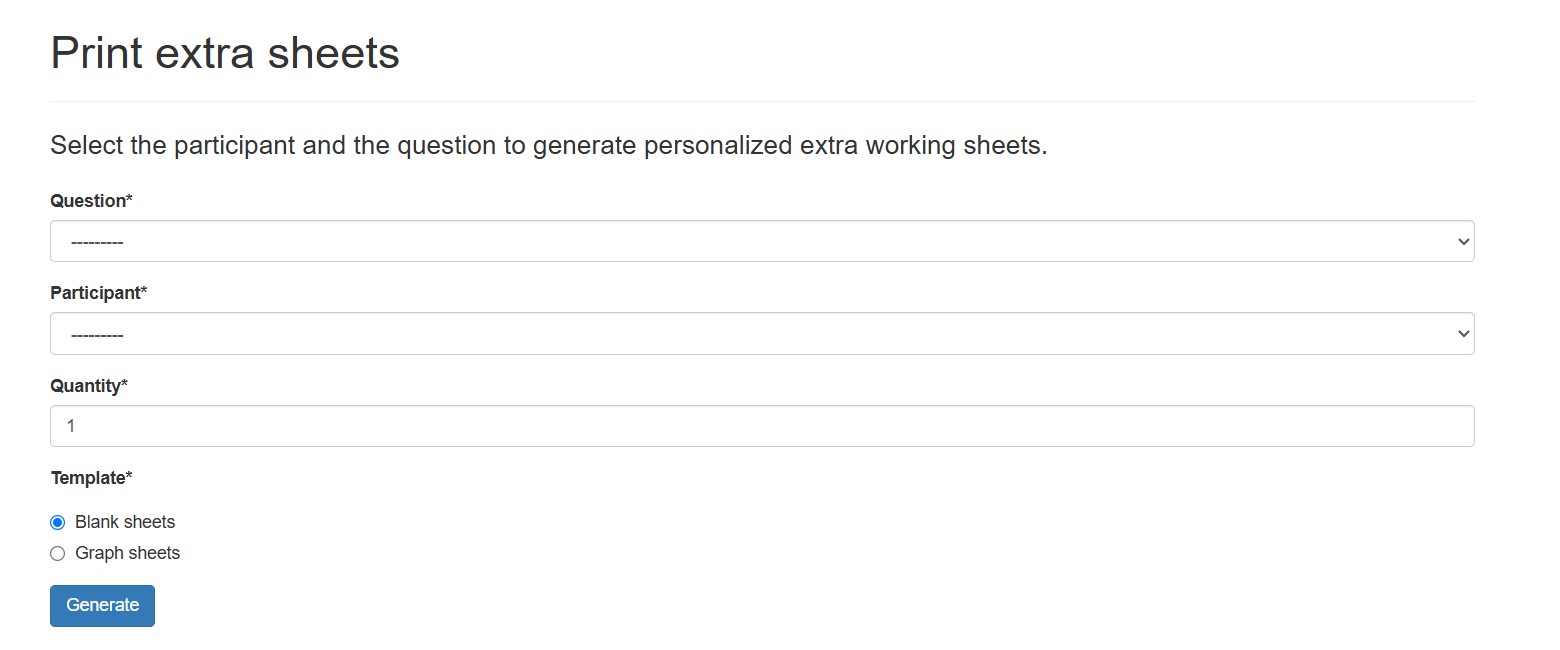
Во вкладке Admin tools → Generate Extra Sheets создаются дополнительные листы для участников по конкретным задачам. Внутри сайта ведётся нумерация всех доп. листов для участника по конкретной задаче, поэтому при генерации будут создаваться листы с новыми номерами.